
• Contactos
  • Política de Cookies.
  • Política de Privacidad
martes, julio 21, 2026
areacucuta.com
ADVERTISEMENT
  • Inicio
  • Noticias
  • Estilo de Vida
  • Entretenimiento
  • Secciones
  • Eventos
No Result
View All Result
  • Inicio
  • Noticias
  • Estilo de Vida
  • Entretenimiento
  • Secciones
  • Eventos
No Result
View All Result
areacucuta.com
No Result
View All Result

Paso a paso, cómo grabar la pantalla de tu computadora

15 de marzo de 2021
in Noticias, Secciones, Tecnología
Reading Time: 4 mins read
A A
0
Compartir en FacebookCompartir en TwitterCompartir en WhatSapp
ADVERTISEMENT

Existen opciones nativas para grabar la pantalla de tu computadora en Windows como en Mac. A su vez, hay una variedad de aplicaciones de terceros que se pueden descargar para realizar esta acción. A continuación, vamos a hacer un paso a paso para utilizar las herramientas que vienen incluidas en los sistemas operativos mencionados, y también daremos un listado de algunas plataformas para descargar.

Windows

Activar Game Bar de Windows desde el menú de configuración

En Windows 10 se puede recurrir a la barra de juegos o Game Bar. Permite grabar toda la pantalla así como hacer capturas de lo que se está grabando. Para usar esta opción hay que asegurarse de que la opción Grabar clips de juegos, capturas de pantalla y transmisión de Game Bar esté activada. Al entrar allí vas a ver una serie de comandos para realizar diferentes acciones como hacer capturas, inciar grabación, etc.

También le puede interesarNoticia:

Mochilas Kogui: la moda sostenible que conecta tradición y cultura, ahora disponibles en GoTrendier

ALCALDÍA ENTREGÓ IMPLEMENTOS PARA FORTALECER LAS CAPACIDADES DE LA POLICÍA MILITAR

Para abrir la barra de juego hay que presionar, en simultáneo, las teclas de Windows y G. De inmediato aprecerá un ícono flotante donde se verá una botón circular que es el que hay que presionar para comenzar a grabar. Para detener la grabación hay que presionar el ícono cuadrado. También se podrán ver otros íconos para manejar el sonido, ver el rendimiento, etc.

Mac

En Mac, para hacer uso de la herramienta nativa, hay que presionar Shift + Command + 5 en el teclado. Al hacerlo, se verán todos los controles necesarios para grabar videos y capturar imágenes de la pantalla. Para registrar sólo una parte seleccionadas de la pantalla, se debe hacer clic en la imagen del cuadrado con líneas cortadas y arrastrar para seleccionar el fragmento que se desea grabar.

Una vez que se terminó de garbar, se podrá almacenar el clip presionando en la miniatura de video que aparecerá en el margen inferior de la computadora al finalizar.

Quick Time es una de las herramientas disponibles para grabar la pantalla de la Mac

Quick Time

Para quienes cuente con versiones de macOS donde no aparezca la opción mencionada anteriormente, Quick Time puede ser una buena opción.

El primer paso es ejecutar QuickTime Player que posiblemente esté en la página de inicio. En caso de que no se encuentre el ícono allí, entonces hay que buscarlo dentro de la carpeta Aplicaciones y, luego, elegir Archivo/Nueva grabación de pantalla en la barra de menú.

Al hacerlo se abrirá la ventana de grabación de pantalla. Cuenta con un menú de opciones similar al mencionado anteriormente y es muy sencillo de usar. Se graba presionando el botón de inicio de grabación y se detiene presionando en el ícono indicado para tal propósito.

Otras opciones: recurrir a aplicaciones de terceros

ADVERTISEMENT

OBS Studio es una de las aplicaciones más conocidas para hacer grabaciones y streaming desde la web cam. Es compatible con macOS, Windows y Linux.

Monosnap está disponible para macOS y Windows, y ofrece muchas opciones de edición, como la posibilidad de blurear ciertas áreas del clip, así como resaltar detalles. También se puede exportar el contenido a otras herramientas de edición de videos.
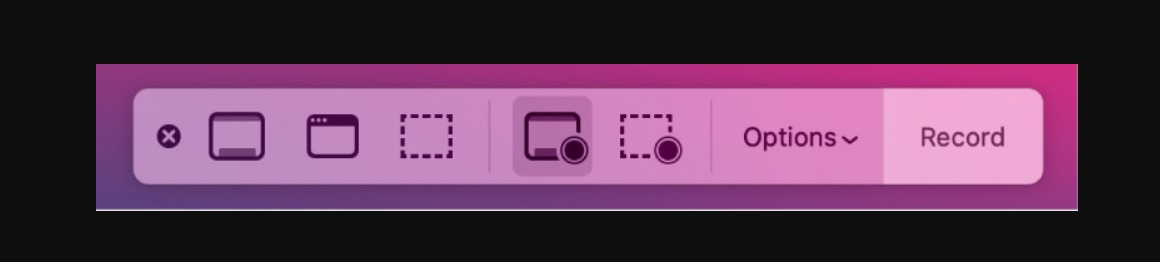
Quick Time también ofrece un menú con botones para iniciar y detener la grabación

Free Online Screen Recorder es otra opción, que también es gratuita y se puede utilizar muy fácilmente. Se puede comenzar a grabar, pero previamente hay que descargar un launcher. Otra opción es descargar directamente la app.

RecordScreen.io es muy completa y sencilla de usar. Además no requiere de ningún tipo de instalación. Según explican en la página oficial los videos se procesan en el buscador y nunca se envían a sus servidores.


Fuente : https://www.infobae.com/america/tecno/2021/03/15/paso-a-paso-como-grabar-la-pantalla-de-tu-computadora/

Tags: computadoraherramientaspantallawindows
Previous Post

El IVA será una carta que el Gobierno jugará para una nueva reforma tributaria.

Next Post

Nuevo tráiler de Falcon y el Soldado del Invierno – Disney+

Related Posts

Cultura y Literatura

Mochilas Kogui: la moda sostenible que conecta tradición y cultura, ahora disponibles en GoTrendier

21 de enero de 2025
Noticias

ALCALDÍA ENTREGÓ IMPLEMENTOS PARA FORTALECER LAS CAPACIDADES DE LA POLICÍA MILITAR

16 de enero de 2025
Empresariales

World refuerza su compromiso con la humanidad en audiencia con el Papa y llega a los 20 millones de usuarios

2 de enero de 2025
Next Post

Nuevo tráiler de Falcon y el Soldado del Invierno - Disney+

Capturado cuando atracaba a una mujer con arma de fuego en el Barrio Pueblo Nuevo.

Discussion about this post

Area_ADS

Publicidad

Noticias Recientes

trumpo

Donald Trump destaca el éxito del Mundial 2026 y reconoce la labor de Infantino

20 de julio de 2026
messipronunca

Lionel Messi se pronuncia tras la derrota Argentina ante España en la final del Mundial 2026

20 de julio de 2026
hnoazzqwkaam1cg

España lidera el ranking FIFA tras su victoria en el Mundial 2026

20 de julio de 2026
bautizo

Luis Díaz celebra el bautizo de su hijo Fernando con Daniel Muñoz como padrino

20 de julio de 2026
messi2

Lionel Messi se aleja tras la caída en la final del Mundial 2026

20 de julio de 2026
Currently Playing

Lotero: la nueva promesa urbana de Medellín lanza «Borondo»

musica

Lotero: la nueva promesa urbana de Medellín lanza «Borondo»

Entretenimiento
acevedo2222

Presidente electo Abelardo De La Espriella impulsa agenda de desarrollo y seguridad para Norte de Santander

Lo Destacado
imagen kayak x spiderman

KAYAK y Sony Pictures se alían para inspirar a los viajeros a visitar la Nueva York de «Spider-Man»

Estilo de Vida
pelicula

«El Gran Viaje»: llega a Colombia la fábula ecológica que conquistó los festivales de Cannes y Annecy

Entretenimiento
manuel turizo (1)

Martin White y Manuel Turizo estrenan «La Guaracha (Oh Oh Oh)», el nuevo himno del verano 2026

Entretenimiento

Nuestro Boletín

Portal de Noticias y eventos de la Ciudad de Cúcuta, colombia

Siguenos

Siguenos

Recent News

trumpo

Donald Trump destaca el éxito del Mundial 2026 y reconoce la labor de Infantino

20 de julio de 2026
messipronunca

Lionel Messi se pronuncia tras la derrota Argentina ante España en la final del Mundial 2026

20 de julio de 2026
  • Contactos
  • Política de Cookies.
  • Política de Privacidad

© 2025 areacucuta - Portal de Internet de Cúcutaareacucuta.

Aviso de Cookies: Utilizamos cookies para optimizar tu experiencia de navegación, analizar el tráfico del portal y mostrarte publicidad personalizada. Conoce más detalles en nuestra Política de Cookies y nuestra Política de Privacidad.
No Result
View All Result
  • Inicio
  • Noticias
    • Noticias Locales
    • Departamentales
    • Judicial
    • Lo Destacado
    • Cultura y Literatura
    • Deportes
    • Finanzas
    • Iinternacional
    • Nacional
  • Entretenimiento
  • Estilo de Vida
    • Belleza
    • Salud
    • Tendencias
    • Turismo
  • Eventos
    • Conciertos
    • Eventos Empresariales
    • Eventos Fashion
    • Eventos Generales
    • Eventos Sociales
  • Empresariales
  • Lo Positivo
  • Tecnología
  • Secciones
    • Crónicas
    • Ecología y Medio Ambiente
    • Educación
    • Empresariales
    • Lo Positivo
    • Politica
    • Motor
  • Contactos
  • Política de Privacidad
  • Acceder
  • Edictos y Clasificados

© 2025 areacucuta - Portal de Internet de Cúcutaareacucuta.